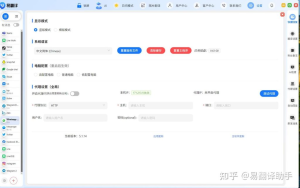
在易翻译中打开“拍照翻译”功能,选择或下载阿巴卡语识别包,授予相机与存储权限,拍照或导入图片并框选文字,选择识别类型(标准/手写),确认识别结果后切换目标语言查看翻译,如需离线使用,先下载离线包并定期更新识别模型,改善光线、对焦与裁切可提高准确率。若遇识别问题,清除缓存或联系支持。并尝试多角度拍摄。
先理解一下:拍照识别是怎么工作的(简单明了)
想象一下拍照识别就像把一张照片“读”成文字,然后再把文字“翻译”成另一种语言。第一步是OCR(光学字符识别),它负责把图片里的文字提取出来;第二步是翻译引擎,把提取的阿巴卡语文本翻成你想要的目标语言。两步都可能有自己的设置和语言包,所以要把每一步对准阿巴卡语,才能得到准确结果。
准备工作:先检查这些基本条件
- 版本与更新:确认易翻译是最新版本,旧版本可能没有新增语言包或改进的识别模型。
- 权限:给应用授予相机、存储/相册访问和麦克风(若需要语音)权限。
- 网络状态:在线状态下可调用云端模型,准确率通常更高;若需要离线使用,提前下载阿巴卡语离线包。
- 硬件条件:尽量使用像素较高的摄像头并保持镜头清洁。
逐步操作:在易翻译里设置拍照识别阿巴卡语(实操流程)
下面把操作拆成清晰的步骤,你按顺序来就不会卡壳:
1. 打开拍照翻译入口
- 启动易翻译,主界面通常会有“拍照取词”、“拍照翻译”或相机图标。点击进入拍照模块。
2. 选择识别(源)语言为阿巴卡语
- 界面会有“源语言”选择项,寻找阿巴卡语并选择它。如果列表里没有:
- (a) 检查是否有“自动识别”或“多语种识别”选项;
- (b) 在“语言包”或“设置-语言”里查找阿巴卡语并下载安装;
- (c) 如果仍然没有,说明当前版本或地区可能暂未支持该语种,需要更新或咨询客服。
3. 下载或启用阿巴卡语识别包(若需要离线)
- 在语言设置里找到“离线包管理”或“语言包下载”,找到阿巴卡语并下载。
- 下载后可以在离线模式下使用,记得定期检查更新以获得更好的识别效果。
4. 授予相机与存储权限
- 安卓和iOS系统会弹窗请求权限,选择“允许”或在系统设置中手动打开权限。
- 如果不授予权限,拍照或导入图片功能将无法正常使用。
5. 拍照或导入图片并框选识别区域
- 对准待识别文本,轻点拍照或从相册中导入清晰图片。
- 使用裁切/框选工具圈出含有阿巴卡文字的区域,避免背景噪音或多余内容干扰识别。
- 必要时切换为“手写识别”或“印刷体识别”,根据文字风格选择。
6. 检查识别结果并切换目标语言
- 应用会给出识别出的阿巴卡文本,仔细核对,如果有错字可以手动修正。
- 选择目标语言(比如中文或英语),点击翻译查看结果,还可以播放发音或复制保存。
常见设置项解释(帮你做出更好的选择)
- 自动识别 vs 指定语言:自动识别方便但对近似字符容易错判;指定阿巴卡语更稳妥。
- 标准/手写识别:手写模式对笔迹友好但速度稍慢;印刷体模式对印刷文本更准确。
- 图片质量优先:高分辨率、对比度高、文字居中且无遮挡的图片能显著提高识别率。
- 离线包:占用存储,但在无网络时仍可工作,是旅行或隐私场景的好选择。
表:一步步操作与预期结果
| 步骤 | 操作 | 预期结果 |
| 1 | 打开拍照翻译 | 进入相机界面或导入图片选项 |
| 2 | 选择阿巴卡语或下载语言包 | 源语言显示为阿巴卡语,若离线则可本地识别 |
| 3 | 拍照/导入并框选文字区域 | 应用高亮识别区域并提取文本 |
| 4 | 校对识别结果并选择目标语言 | 显示翻译文本、发音和保存选项 |
实际使用中的小技巧(生活化的建议)
- 光线和角度:自然光最好,逆光或强反光会导致识别错误。稍微倾斜手机,避免直射反光。
- 对焦优先:在拍照前轻点屏幕对焦文字处,等待相机稳定后再拍。
- 多拍几张:同一段文本拍两三张不同角度的照片,选择识别结果最优的一张。
- 裁切要紧凑:尽量只框选文字区域,避免同时包含插图或复杂图案。
- 手写体处理:若阿巴卡语为手写,切换到手写识别并在拍照前保持笔迹清晰。
遇到问题?对症下药的排查清单
- 识别为空或乱码:检查是否选择了阿巴卡语或下载了正确的语言包;尝试切换“自动识别”。
- 翻译不通顺:可能是OCR识别阶段出错,手动修正识别文本再翻译或尝试不同识别模式。
- 离线无法识别:确认阿巴卡语离线包已完整下载并且应用有存储权限。
- 频繁崩溃或卡顿:清除应用缓存、重启手机或更新到最新版本;检查手机剩余内存。
- 权限问题:前往系统设置查看应用权限,确保相机、存储等权限被允许。
常见错误与解决思路(速查)
- 错误:阿巴卡语不在语言列表。解决:更新应用、切换地区或联系客服确认支持情况。
- 错误:识别结果含大量错字。解决:提升图片质量、选择正确识别类型或手动修正。
- 错误:翻译结果为空。解决:确认识别文本存在;若识别成功但无翻译,可能是翻译模型暂不支持该语种对某目标语的转换。
进阶设置:如果你想更精细地控制识别过程
- 语言优先级:某些应用允许设置多个候选源语言,把阿巴卡语设为优先可减少误识别。
- 识别灵敏度:部分版本有阈值调整,增高阈值能避免噪点被识别为文字,但可能漏掉模糊字。
- 自定义词库:若阿巴卡语中含有专有名词或行业术语,查看是否支持添加词典以提升准确性。
关于隐私和数据
拍照识别涉及图像上传(若使用云服务)与文本处理,建议查阅易翻译的隐私政策,注意是否上传到云端以及数据保留策略。若内容敏感,优先使用离线识别并删除本地缓存。
什么时候该联系客服?
- 阿巴卡语在应用内完全找不到,且更新后仍无改善;
- 语言包下载失败或离线包功能异常;
- 识别结果与任何设置都无法改善,怀疑是特定语种模型问题;
- 遇到账户或付费相关的语言包问题。
最后,几个实战小例子(说得像在做实验)
- 在市场上碰到阿巴卡语标签:保持相机与标签平行,避开塑料反光,多拍几张,挑最清晰的一张识别。
- 街头手写告示:启用手写识别并放大文字裁切,更容易获取准确文本。
- 书籍印刷体:用页边对齐,避免拍到书脊或弯曲的页面,必要时把页面压平再拍。
嗯,以上这些步骤和技巧基本涵盖了从“怎么设置”到“怎么优化”和“怎么修复问题”的全部要点。你可以先按顺序试一次,如果遇到具体卡点告诉我具体页面或报错,我可以针对那一步再细讲怎么处理。