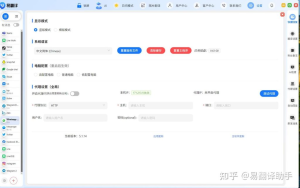
要在易翻译里设快捷键,先在应用“设置/偏好”里找“快捷键”“热键”“键盘”之类选项,能改就按需配置;如果应用没有内建热键,就在系统层面用工具替代——Windows 用 AutoHotkey,macOS 用快捷指令或 Karabiner‑Elements,Android 用 Tasker 或输入法映射,另外浏览器版可用 Shortkeys/扩展。设置后记得测试冲突、保存配置并备份脚本或导出方案。
为什么要为易翻译设置快捷键?先把“为什么”讲清楚
这是个看起来简单但常被忽略的问题。快捷键的核心价值不在于“炫酷”,而在于把重复、琐碎的动作变成几次按键,如同把手边常用工具放到固定的抽屉里,想取就能马上取到。对翻译类工具来说,经常有这样的动作:打开应用、切换方向、开始/停止录音、截图取词、复制文本翻译、在对话模式下切换语种等。把它们设成快捷键后,效率会提升很多,尤其是在会议、课堂或出门旅行时。
先看一步总览:三种思路来实现快捷键
- 应用内快捷键:如果易翻译自带“快捷键/热键”设置,那是最稳妥的方式,直接在应用里配置,支持应用窗口内的命令。
- 系统级快捷键:通过操作系统的键盘/快捷指令功能,把某个按键映射为“打开应用”或“执行脚本”。这通常能实现全局快捷,即在别的软件前台也能触发。
- 第三方工具:当应用和系统都不能满足时,用 AutoHotkey(Windows)、Karabiner/KL (macOS)、Shortcuts/Automator(macOS/iOS)、Tasker(Android)等工具模拟按键、控制窗口或调用命令行接口。
在应用内设置(最简单也最推荐)
先检查易翻译有没有内建热键配置。步骤一般像这样:
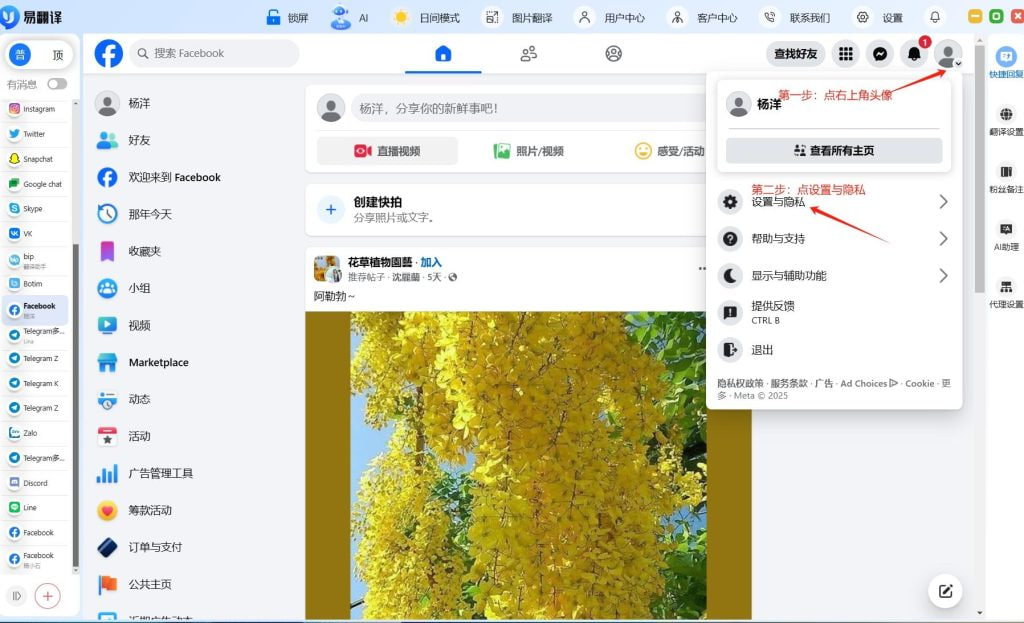
- 打开应用 → 找到“设置”“偏好设置”“更多”或右上角齿轮图标。
- 在设置里查找“快捷键”“热键”“按键绑定”“键盘”之类条目。
- 点击你想绑定的功能(如“开始语音翻译”“截图取词”“打开悬浮窗”),按下你期望的组合键(例如 Ctrl+Alt+T 或 ⌘+Shift+Y)。
- 保存并测试;若提示冲突,应用通常会告诉你冲突来源或阻止绑定。
为什么推荐先看应用内?因为这是与程序兼容性最好的方式,发生更新时应用通常会一并管理快捷键,不会被系统或第三方脚本意外打断。
应用没有内建热键怎么办?分平台解决方案
Windows(推荐用 AutoHotkey)
Windows 下最强大的方式是 AutoHotkey,它可以模拟按键、鼠标、运行程序、截屏并触发一系列动作。基本思路:写一个脚本,把组合键映射成启动易翻译/激活窗口/发送快捷命令/模拟截屏并把图片送到易翻译。
举个最常见的例子:用 Ctrl+Alt+Y 打开易翻译并把焦点放在主窗口(示例脚本):
#NoEnv
SendMode Input
^!y::
Run, "C:\Program Files\YiTranslate\YiTranslate.exe"
WinWaitActive, 易翻译
return
如果想做“截图并自动识别并翻译”,可以组合系统截图工具或第三方截图工具(如 Greenshot)与易翻译的命令行或窗口粘贴功能,AutoHotkey 负责按下截图键、保存到文件、然后把文件路径通过剪贴板或命令传给易翻译。
macOS(快捷指令、Automator、Karabiner‑Elements)
macOS 上有几条路:
- 系统偏好 → 键盘 → 快捷键:可以为菜单项设置键位(只对有菜单命令的应用有效)。
- 快捷指令(Shortcuts)和 Automator:创建一个“打开易翻译并执行动作”的快捷指令,然后在系统偏好里为该快捷指令绑定快捷键;或使用 Automator 的服务/快速操作接收任何输入并触发脚本。
- Karabiner‑Elements:如果需要更底层的按键重映射或复杂多键组合,Karabiner 很强,但配置较专业。
示例:用快捷指令创建动作“打开易翻译并激活”,然后在快捷指令 App 里为其分配一个快捷键组合;如果需要截图后自动翻译,可在快捷指令里增加“截屏到临时文件 → 调用易翻译的文件导入接口”。
iOS / iPadOS(系统快捷指令)
移动端通常不能像桌面那样做全局热键,但 iOS 的“快捷指令”可以配合小组件、Siri、或外接键盘的快捷键触发(iPad 外接键盘能配置部分快捷组合)。一般流程:
- 在“快捷指令”里新建工作流:如“将共享的文本发送到易翻译”;
- 把该快捷指令添加到主屏幕或呼出方式,或设置为在分享表单里可见;
- 如有外接键盘,部分快捷指令支持快捷键触发(以具体系统版本为准)。
Android(Tasker、替代输入法或悬浮窗)
Android 的自由度高,方法也多:
- Tasker:可监控按键、快捷按钮、悬浮按钮或 NFC 等触发条件,然后启动易翻译、发送 Intent、模拟 UI 操作或把剪贴板内容发送到应用。
- 替代输入法:有些输入法(如某些国产输入法)支持自定义按键/短语,组合后可触发复制并自动翻译的流程。
- ADB / 快捷方式:对开发者或高级用户,可以通过 ADB shell 发送命令来启动特定的 Activity 或传递参数。
浏览器版/网页端的处理(Shortkeys、Tampermonkey 等)
如果你用的是易翻译的网页版或插件,可以使用浏览器扩展来绑定快捷键:
- Shortkeys(Chrome/Edge/Firefox):可以为页面动作分配快捷键,比如“复制选中文本并发送到翻译窗口”或“打开浮动翻译面板”。
- Tampermonkey 脚本:通过脚本监听键盘事件并触发页面内的函数或 API。
- 浏览器自带快捷键:Chrome/Edge/Firefox 的扩展管理页面也支持为扩展命令分配快捷键(chrome://extensions/shortcuts)。
实际例子:三种常见快捷—如何实现
1) 快捷键:打开/关闭易翻译(全局)
目标:任意应用下按一次组合键就能打开或切换到易翻译窗口。
- 应用内支持:直接绑定“打开应用”命令。
- Windows:AutoHotkey 脚本(见上例)。
- macOS:快捷指令 + 系统快捷键绑定,或用 AppleScript:
2) 快捷键:截图并自动识别翻译
这是最有用的,适合看图片上的生词或网页无法复制的文字。
- 思路:快捷键触发截图工具 → 保存到临时文件 → 将文件路径传给易翻译的“图片翻译”入口 → 显示结果。
- Windows:用 AutoHotkey 调用 PrtScn 或 Snipping Tool,再把图片路径传给易翻译;或直接模拟 Ctrl+V 粘贴到应用。
- macOS:快捷指令截屏后直接把最新截图传给易翻译。iOS:截图后用分享表单发送到易翻译。
3) 快捷键:复制选中文本并翻译(剪贴板触发)
流程:选中文本 → 按快捷键 → 自动复制 → 调用易翻译的文本翻译 API 或把剪贴板内容粘贴到应用并触发翻译。
- 实现方式:AutoHotkey/Tasker/Shortcuts 可做剪贴板监听与触发。
- 注意:有些应用对粘贴有输入焦点要求,脚本需先把焦点切换到易翻译。
常见问题与排查步骤(务实的那种)
- 快捷键冲突:如果按键无效,先检查系统或其他常驻应用(如输入法、截图工具、音乐软件)是否已占用相同组合;尝试换组合或在系统设置中禁用冲突项。
- 无响应/延迟:脚本复杂或包含 I/O(截图、文件传输)时会有延迟,增加适当的等待(sleep/延时)通常可解决。
- 权限问题:macOS、iOS 和 Android 在新版系统上对“辅助功能”“可访问性”“屏幕录制/截图”权限管得严,确保给脚本或应用授权。
- 更新后失效:应用更新可能改变窗口标题或命令名,脚本需相应调整;建议把脚本做成可配置的变量(如程序路径、窗口名)便于维护。
一个便于参考的对照表(按平台与用途)
| 平台 | 常用方法 | 适合的快捷类型 |
| Windows | 应用内 / AutoHotkey | 全局打开/截图/剪贴板翻译/模拟按键 |
| macOS | 应用内 / 快捷指令 / Automator / Karabiner | 菜单命令绑定、快捷指令触发、全局按键重映射 |
| Android | 应用内 / Tasker / 替代输入法 | 悬浮键、通知快捷、Intent 触发 |
| iOS | 应用内 / 快捷指令 / 分享表单 | 分享翻译、Siri 调用、外接键盘快捷 |
| 浏览器 | Shortkeys / 扩展快捷键 / Tampermonkey | 页面选中文本翻译、浮窗翻译、扩展命令 |
细节与好习惯(会让你以后省心)
- 给常用动作固定、直观的组合键:比如以 Y 或 T 为首字母的组合(Ctrl+Alt+Y 表示 Yi‑翻译),便于记忆。
- 备份你的配置:AutoHotkey 脚本、Karabiner 配置、Tasker 导出包,都要定期备份。
- 写注释:脚本里加注释,记录目的与更新日期,半年后你会感谢自己。
- 考虑无障碍与隐私:截图或剪贴板内容可能含敏感信息,使用时注意权限与清理历史。
- 分层实现:能在应用内实现的就不要用系统脚本去“碰”,以减少冲突与维护成本。
举个完整的 Windows 流程示范(落地可用)
假设你想要:Ctrl+Alt+T 打开易翻译,Ctrl+Alt+S 截图并把截图自动送到易翻译做图片翻译。
- 步骤一:安装 AutoHotkey。
- 步骤二:写脚本(示例为思路,不同系统路径需改):
; Ctrl+Alt+T 打开易翻译 ^!t:: Run, "C:\Program Files\YiTranslate\YiTranslate.exe" WinWaitActive, 易翻译 return; Ctrl+Alt+S 截图并发送 ^!s:: ; 1. 调用系统截图并保存到固定路径 FormatTime, time,, yyyyMMdd_HHmmss FilePath := A_Temp "\shot_" time ".png" ; 下面调用第三方截图工具命令行或使用 PrintScreen + 保存脚本 RunWait, "C:\Tools\SnipTool.exe" /save "%FilePath%" ; 2. 激活易翻译并把文件拖入或通过命令行导入(示例假设存在命令行参数) Run, "C:\Program Files\YiTranslate\YiTranslate.exe" "%FilePath%" WinActivate, 易翻译 return
这样一个流程,虽然看起来繁琐,但实际用起来就像按两个熟悉的按键一样自然。
如果你不是技术流,最简单的做法
- 先在易翻译的设置里找热键;
- 如果没有,学会使用系统自带的“快捷指令/快捷键”功能(macOS、Windows 有不少图形界面配置);
- 移动端则习惯用分享表单或浮窗;
- 遇到特别需求再查 AutoHotkey/Tasker 的具体教程或请懂一点脚本的朋友帮忙做一套脚本。
小贴士(几条实用的、不太严肃却有用的建议)
- 别把所有动作都绑到一个键上,保留几组备用组合,以防冲突或误触。
- 常用组合键优先使用带修饰键的组合(Ctrl/Alt/Shift/Win 或 ⌘/⌥/⇧),单按键容易被其它程序捕获。
- 试验期给自己一周时间调整按键——你会发现最初的想法不一定合用。
- 如果你经常在不同设备间切换,保持一个“快捷键文档”或截图,方便迁移配置。
好了,说了这么多,主要就是两条:先找应用设置,能在程序里设置就优先用;如果没有,再看操作系统或第三方工具如何弥补。动手试几次,别怕做错,配置慢慢调就顺手了。希望这些步骤和例子能帮你把易翻译的快捷键弄得既可靠又省事。