
安装并打开易翻译翻译生,授予麦克风和相机权限后,在首页选择源语言和目标语言,用键盘输入文本或点击麦克风说话,或用相机拍照取词,系统会识别并显示翻译结果,支持双语对话模式,双方语言实时互译。翻译结果可发音、复制、收藏并查看历史,设置里能调发音、语速、专业领域与离线语言包。遇识别错误可手动编辑或重试。哦
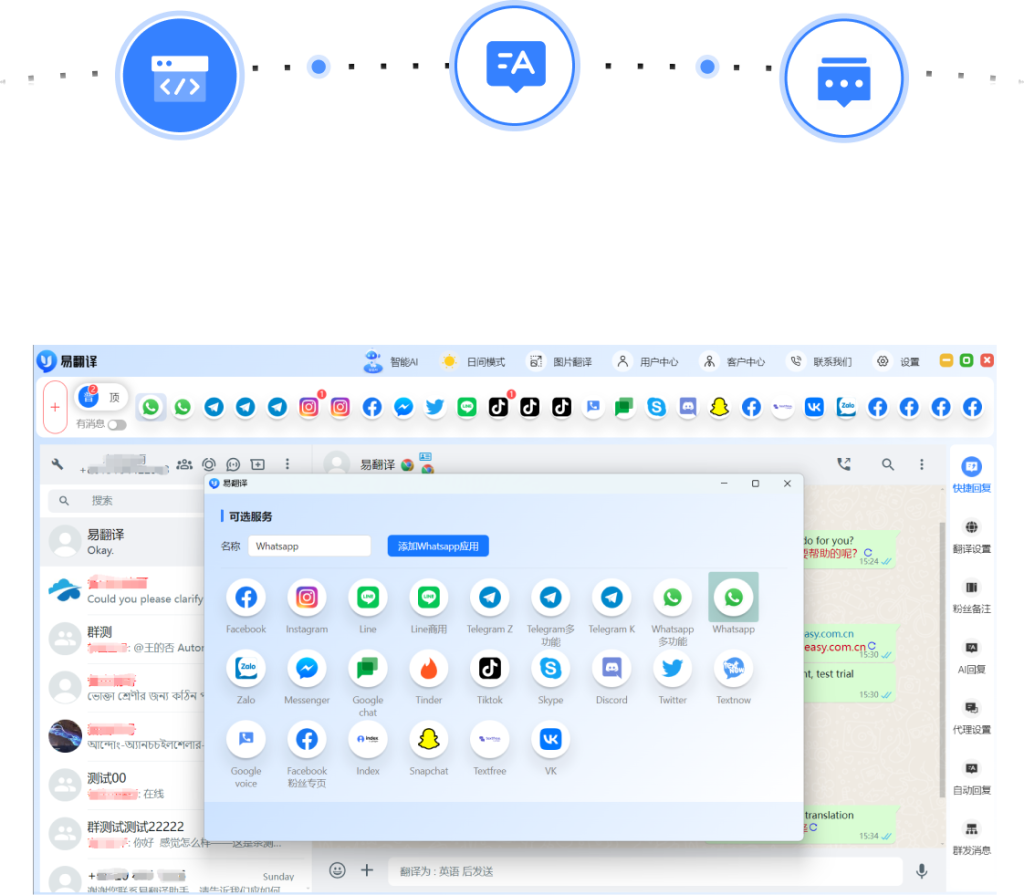
先把概念弄清楚:这款工具能做什么?
说白了,易翻译翻译生就是把“你说/写/拍”的外语内容变成你能懂的语言,或者把你的话翻成对方听得懂的语言。它主要有四个核心功能:
- 文本输入翻译:键盘输入或粘贴整段文字得到翻译。
- 语音实时互译:说话实时识别并翻译,适合一对一口语交流。
- 拍照取词翻译:用相机识别照片里的文字(菜单、路牌、说明书),并翻译。
- 双语对话翻译:两人面对面用各自语言对话,App把双方语言互译并播放/显示。
此外,它还支持100+种语言,常见的发音播放、历史记录、收藏、分享等操作都有。这是一个工具,不是魔法,效果受录音清晰度、拍照质量和网络状况影响。
如何开始使用(一步步来)
1. 下载与首次设置
- 在手机应用商店搜索“易翻译翻译生”,下载安装。
- 首次打开时,按提示授予麦克风、相机和存储权限——这些是语音翻译与拍照取词必须的。
- 选择界面语言(通常会根据系统语言自动推荐),登录或跳过登录(登录可同步收藏/历史)。
2. 主界面熟悉一下
- 顶部通常是源语言与目标语言选择,先把这两项设定好。
- 主操作区有文本输入框、麦克风按钮、拍照(或相册)图标和对话/会议模式入口。
- 下方或侧边可能有历史、收藏、设置等快捷入口。
四个核心功能详解(怎么用,注意点)
文本输入翻译:最基础、最稳妥
步骤:
- 点开文本输入框,粘贴或键入需要翻译的内容。
- 确认源语言与目标语言(可以自动检测,也可以手动指定)。
- 点击“翻译”按钮,等待结果显示。
小贴士:短句或分段输入效果更好,长文可以分段翻译以便对照原文;遇到专有名词或术语,可以手动替换或标注专业领域(如“医疗”“法律”)。
语音实时互译:面对面或通话场景
步骤:
- 进入语音互译模式,选好两端语言(例如:中文 → 英语)。
- 按住或点击麦克风开始说话(有的模式是免按,自动监听)。
- 系统识别后会显示文字并播放目标语言的语音。
注意点:环境尽量安静,离麦克风近一点,语速适中、发音清晰;内置回放和语速调节可以帮助对方更好理解。
拍照取词翻译:旅游、购物、菜单都很方便
步骤:
- 进入拍照取词,允许相机权限后将镜头对准文字(尽量水平,光线充足)。
- 拍照或选择相册中的图片,等待文字识别(OCR)结果。
- 选择需要翻译的段落或词条,点翻译即可。
实用提示:斜拍、反光、复杂背景会降低识别率;遇到手写或艺术字体,识别准确率可能下降,可手工复制再翻译。
双语对话翻译:两人面对面交流的桥梁
场景常见于商务谈判、旅行导览或亲友沟通。
- 打开对话模式,双方各自选择语言或选择自动识别。
- 轮流说话或让系统自动识别,说完后对方能看到译文并听到朗读。
- 有的模式支持分屏显示并保存会话记录。
体验建议:为避免重叠讲话导致识别混淆,尽量一人说完再换对方发言;如需长时间会话,可使用外放或蓝牙耳机提高听感。
设置与常用功能(让体验更贴心)
- 发音与语速:可以选择不同的发音(男/女),并调整语速。
- 自动检测语言:对多语言混合文本或不确定语种时很实用,但偶有识别误判,手动指定更稳妥。
- 离线语言包:在没有网络时可下载离线包(如果该版本支持)。下载前留意包大小和设备存储。
- 历史与收藏:常用表达可以收藏,便于复用;历史记录可查看并再次翻译或导出。
- 专业领域/术语:如果内置领域选项,可选择法律、医疗、科技等以提高译文准确性。
实战技巧(如何让翻译更准确、更快)
- 说话要慢、清楚、断句明显——语音识别和翻译都依赖清晰输入。
- 拍照时保证光线充足、平稳,避免强反光和模糊。
- 遇到长句或复杂从句,拆成短句再翻译更靠谱。
- 使用“替换/编辑”功能修正专有名词,长期可以把常见术语加入收藏或自定义词库。
- 出门旅行前,提前下载相关离线包和常用短语收藏,节省流量并应对无网络状况。
故障排查与小问题处理
- 麦克风不工作:检查系统权限、麦克风是否被静音,或切换到免按模式。
- 拍照识别失败:换角度、补光或手动输入关键字。
- 翻译不准确:试着修改源句(使用更简单词汇或明显断句),或选择专业领域。
- 音频播放异常:检查音量与媒体权限,或切换发音引擎。
- 离线包下载失败:确认手机存储、网络稳定,必要时清理缓存后重试。
隐私与数据安全(用起来更安心)
像这种带语音和相机权限的应用,通常会有以下几类数据:
- 临时识别文本:用于生成翻译结果;多数应用会在本地或短期服务器缓存。
- 历史与收藏:保存在本地或用户账号下(登录状态下可能同步云端)。
- 若有离线包,相关识别全在本机完成,风险更小。
建议查看应用的隐私政策,了解语音或图片是否上传到云端用于模型优化。敏感信息尽量避免通过拍照或语音发送,或者在设置中关闭相关同步功能。
对比与选择(什么时候用文本、什么时候用语音/拍照)
| 场景 | 推荐功能 | 理由 |
| 邮件/文档翻译 | 文本输入翻译 | 保留格式、便于分段校对 |
| 街头路牌/菜单 | 拍照取词翻译 | 快速识别图中文字,直观高效 |
| 面对面交流 | 语音实时互译 / 双语对话 | 语音更自然,减少等待打字时间 |
| 多人会议 | 文本+语音结合 | 用文字记录重点,语音补充口语表达 |
进阶技巧(像个老用户那样用)
- 建立自己的短语库:把常用句子收藏,旅行或商务时直接调用。
- 利用文本翻译校对口语输出:先在文本界面把话写好,确认译文后再念给对方听。
- 如果支持多设备同步,先在手机上准备好课件或对话模板,再在平板或笔记本上展示。
- 把常见误识别词做笔记,形成“本地词表”,提高后续识别率。
常见问题快速问答(边想边写的那种回答)
- Q:没网能用吗? A:大多数功能需要联网以保证准确,但如果下载了离线语言包,基本的文本与简单语音翻译可以离线进行。
- Q:翻译准确吗? A:日常对话和常用短语通常不错;复杂专业文本、俚语或文化内涵仍需人工把关。
- Q:能不能导出翻译结果? A:一般可以复制、分享或保存为收藏,具体看版本是否支持导出文件。
一些我没想到但你可能会问的细节
- 长期使用会累积历史,适时清理缓存可以释放空间。
- 在嘈杂环境下配合耳机或外接麦克风使用,识别更稳定。
- 如果遇到持续错误的识别模式,重启应用或手机常常能解决奇怪问题。
用这类翻译工具,最重要的是把它当作“沟通辅助”而非完全依赖。当你熟悉了它的界面、了解场景适配并养成一些小习惯(提前准备短语、良好的录音与拍照习惯),就能把沟通效率提升很多。随手收藏几句常用表达、下载必要的离线包,出门就更安心了——说起来还挺方便的,慢慢用一段时间你就会找到最顺手的方式。


