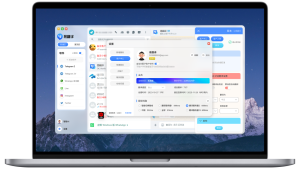
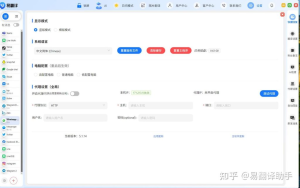
在易翻译的对话界面切换语种很直观:屏幕左右各有语种按钮,点开可从常用、全部或搜索中选择目标语言;点击中央的交换按钮可以互换两侧语言,启用自动识别时系统会根据说话内容自动判断并切换;若需离线使用,先去设置下载对应语言包。使用时注意麦克风权限与网络状态,以保证实时互译准确性,并可调整音量与语速设置项等
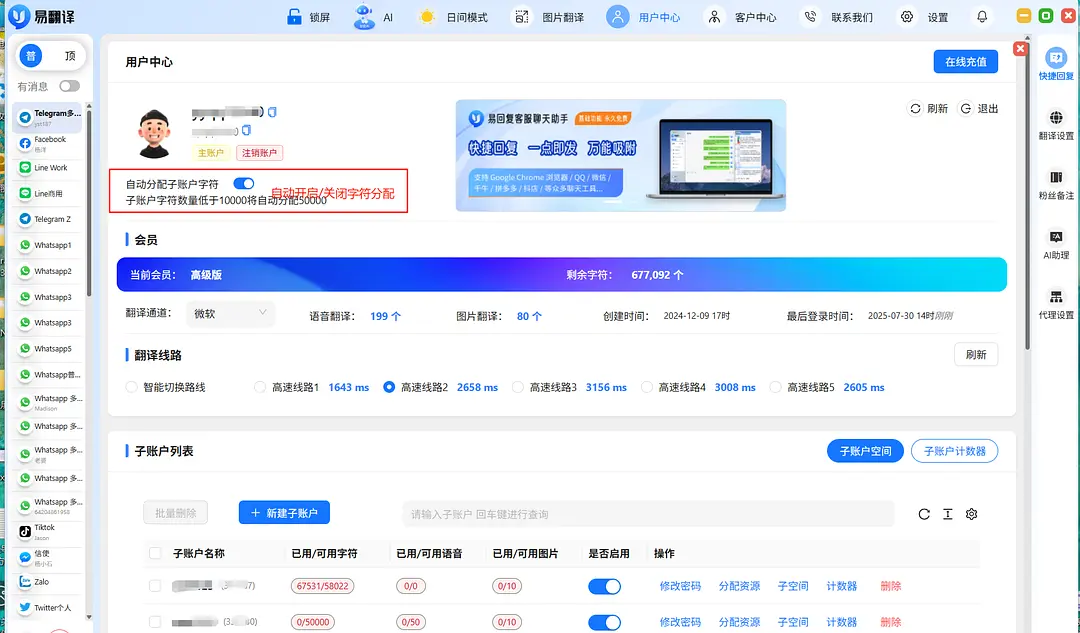
先把基本结构弄清楚:对话模式里有哪些“可点”的东西?
说白了,理解对话模式的界面就像了解一张对讲机的面板。通常你会看到三类关键元素:
- 左右两侧的语种选择按钮:对应双方的输入/输出语言;
- 中央的交换/互换按钮:一键把左右语种互换;
- 自动识别/自动语言检测开关与麦克风/扬声器控制:控制是否让系统自动判断说话语种以及声音相关设置。
为什么先看这些?
因为切换语种的操作都围绕着这三类控件展开。把它们找到了,切换就不费劲了——就像把遥控器拿稳,频道自然能换上。
一步步教你怎么切换(最常见的操作流程)
下面按步骤来,尽量把每一步写清楚,像我当年教朋友用新手机那样耐心。
- 打开对话模式:启动易翻译,选择“对话”或“双语对话”功能。
- 点左边或右边的语言按钮:通常界面左侧代表A方、右侧代表B方,点击即可弹出语言列表。
- 从列表中选择或搜索语言:列表会分“常用/推荐”和“全部语言”,也支持直接输入语言名称或拼音快速筛选。
- 使用“交换”按钮:当想把双方语种互换时,直接点击中央的交换或箭头按钮,位置不会变动说话人,只换翻译方向。
- 开启“自动识别”(可选):如果不想手动选语种,打开自动识别,系统会根据语音自动判断并选择相应语种;注意自动识别并非百分百准确,嘈杂环境下可能出错。
- 确认并开始说话:确认语种后,按住或点击麦克风开始对话,系统会把另一侧的语言播报或显示文本。
不同场景下切换的细微差别
我测试过几类场景,发现一些常见差异,顺手记下来,可能正中你的痛点。
在线实时对话(有网络)
- 云端翻译更准确、支持更多语种和语音合成音色;
- 自动识别效果更好,但仍受背景噪音和方言影响;
- 切换语种即时生效,通常不需要重启对话。
离线对话(无网络或节省流量)
- 必须先在设置里下载对应的语言包;
- 离线包会占空间,某些小语种可能没有离线包;
- 离线模式下语种切换也在左/右按钮,但新语种若未下载会提示需要联网或下载。
双人面对面交流(同一设备)
通常把设备放在桌上,双方分别说话。建议把语种明确固定好:A左B右,避免双方都用同一侧说话导致识别混乱。若要临时交换角色,直接按交换键更省事。
权限与设置:这些会影响你能否顺利切换
有时候看似“切换无效”,问题不在你手快或手慢,而在权限和设置。别急,逐一排查:
- 麦克风权限:没有麦克风权限,语音输入、自动识别都无效;
- 网络权限/流量限制:在移动数据下,若应用被系统限制后台流量或网络访问,某些云端语言列表加载失败;
- 语言包管理:离线包需要显式下载并保持最新;
- 应用与系统版本:老版本可能没有某些新功能(例如更细化的语速调节或男女声选择)。
一张小表,快速看清常见问题
| 症状 | 可能原因 | 解决建议 |
| 切换后无声音 | 扬声器/音量或语音合成被静音 | 检查音量、媒体权限,切换语音合成设置 |
| 无法选到某语种 | 需下载离线包或该语种未被支持 | 去设置下载语言包或换用在线模式 |
| 自动识别老是错 | 噪音、方言或语速太快 | 靠近麦克风、放慢语速或手动选择语种 |
高级技巧:让切换更聪明更省事
这些是我在多次试用后总结的实用小技巧,不是硬性规则,但确实能提升体验。
- 预设常用语种对:如果你经常在中英、中日之间切换,看看有没有“常用对话”或“收藏”功能,提前设定好一键切换;
- 使用快捷键/悬浮球(若应用支持):在走动或不方便触屏时用快捷控件快速切换;
- 设置语速与音色:部分语种合成声音太快或太机械,适当调慢语速或换声音会让听者更舒服;
- 把交换按钮设为确认操作:有些情况下误触会打断对话,看看能否开启确认提示以防“手滑”。
实际示例:三种常见使用场景(按步骤演示)
场景A:机场问询 — 快速换到英语
- 打开对话模式 → 点击右侧语言按钮 → 搜索“英语”或选“English” → 确认 → 对方说话→翻译播报。
- 如果对方用的是美式或英式口音,开启自动识别通常能分辨,但若识别为另一种方言,手动选英语口音会更准。
场景B:和法国客户面对面会议 — 需要频繁互换角色
- 左侧设为中文,右侧设为法语;
- 双方交替发言,必要时用中央交换键快速切换角色;
- 若需要记录文本,启用“文字记录/会话保存”以便会后查看。
场景C:旅游时临时收银员语言包没下载
- 尝试在线模式切换语种;
- 若网络差,应用会提醒下载离线包,按提示完成下载后即可离线切换;
- 若手机空间有限,可删除不常用的语言包腾出空间。
常见误区和小纠结(我来帮你拆解)
- 误区1:“自动识别就万无一失” → 不对,自动识别受环境影响,建议有备选手动切换;
- 误区2:“离线包和在线效果一样” → 不同,在线通常更流畅、语种更多;离线稳定但功能有限;
- 纠结:要不要把设备放中间? → 放中间对两人拾音都公平,但若一人说话声音偏小,靠近麦克风更有利识别。
给技术小白的三条速记口诀
- 找左右按钮,点选语言。
- 要换方向,按交换键。
- 离线要先下包,没权限别抱怨麦克风不响。
如果真的出问题,按这个顺序排查
- 确认手机系统和应用是最新版本;
- 检查麦克风与媒体权限是否允许;
- 确认所选语种是否已经下载离线包(如在离线模式下使用);
- 切换到同一种网络环境(例如从移动数据换到稳定Wi‑Fi)重试;
- 重启应用或手机(老生常谈但常常有效)。
写到这里我还想到一点:有时候你以为“切换语种”是个纯粹的UI动作,但其实它牵涉到权限、网络、语言包与合成引擎等多个层面。要顺畅,先把这些基础的设置和环境准备好,平时多把常用语种加到“常用”里,来回切换的手感就好很多。希望这些说明能在你下一次用易翻译对话时少走弯路——我自己也常常边用边改习惯,体验才会越来越顺手。